Scanare Cod QR: Pas cu Pas pentru Fiecare Dispozitiv
Aflati cum sa scanati un cod QR cu iPhone, Android sau dintr-o captura de ecran. Instructiuni simple pas cu pas pentru fiecare dispozitiv cu FreeQR.
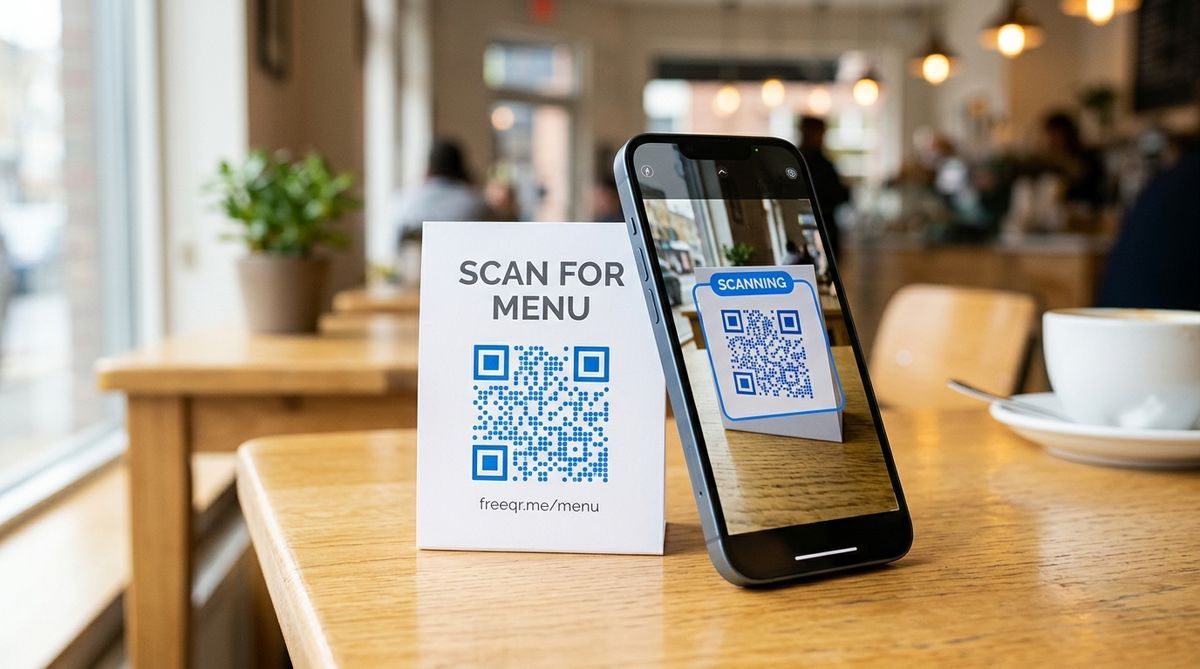
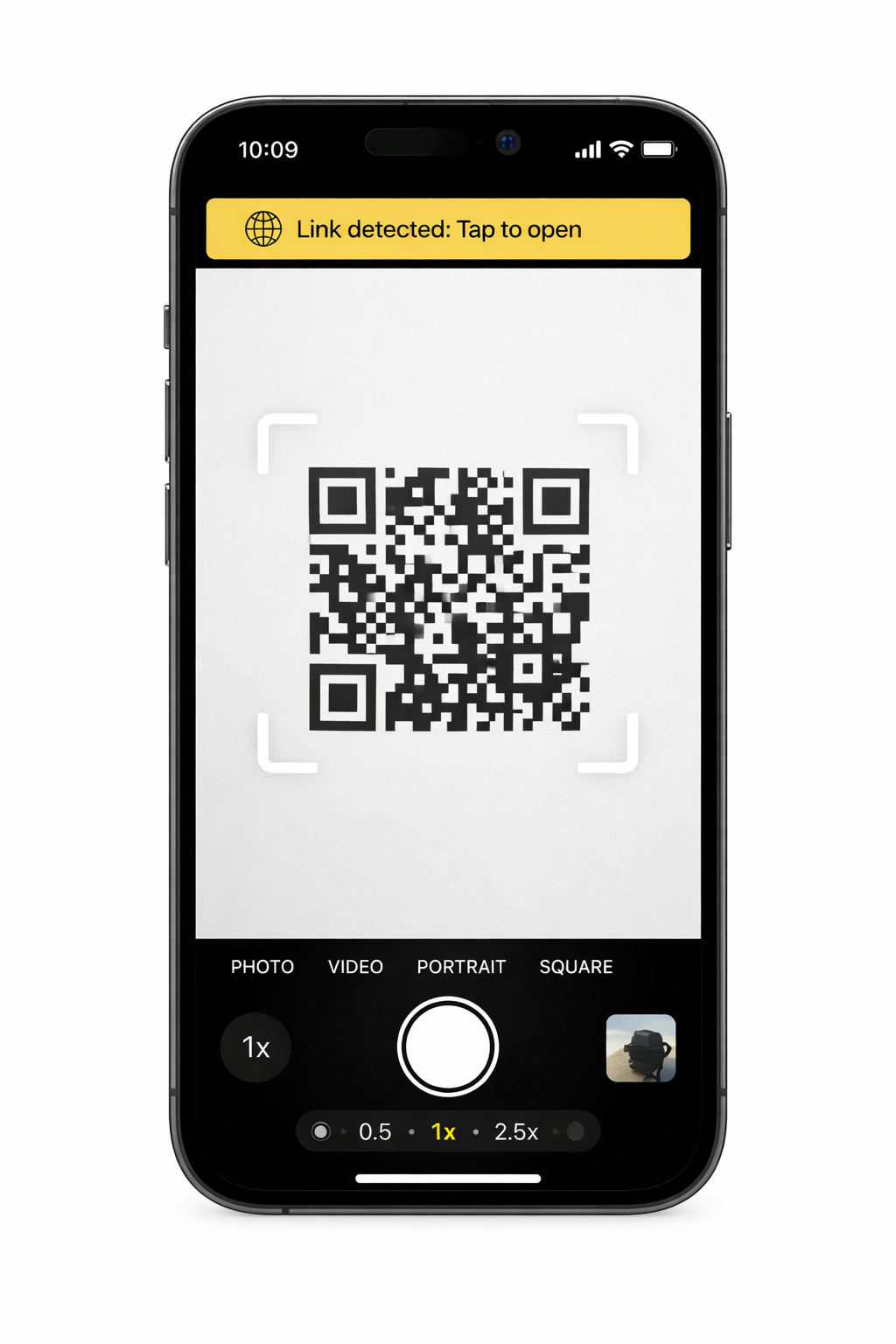 Scanarea unui cod QR este procesul prin care folosesti camera smartphone-ului sau scanner-ul integrat pentru a citi datele codificate in modelul alb-negru al unui cod QR, ceea ce declanseaza apoi o actiune, de obicei deschiderea unui URL in browser. Orice smartphone modern poate scana un cod QR fara o aplicatie speciala. Fie ca incerci sa scanezi un cod QR de pe telefon de pe un poster din cealalta parte a camerei sau dintr-o captura de ecran din galeria foto, acest ghid acopera fiecare metoda pe fiecare dispozitiv.
Concluzii cheie: - Orice iPhone (iOS 11+) si majoritatea telefoanelor Android (2018+) scaneaza coduri QR cu aplicatia Camera integrata, fara aplicatie separata. - Pentru a scana un cod QR dintr-o captura de ecran, foloseste Google Lens (Android) sau apasare lunga in Poze (iPhone, iOS 16+). - Cele mai frecvente esecuri la scanare sunt cauzate de distanta (tine telefonul la 15-30 cm), iluminare slaba sau obiectivul murdar al camerei.
Pe scurt: Deschide aplicatia Camera, indreapt-o spre codul QR si apasa pe bannerul sau linkul care apare. Functioneaza pe orice iPhone cu iOS 11+ si pe majoritatea telefoanelor Android fabricate dupa 2018. Nu ai nevoie de aplicatie suplimentara. Conform Statista, aproximativ 89 de milioane de americani au scanat un cod QR in 2022, o crestere de 26% fata de 2020, iar practic toate smartphone-urile vandute dupa 2019 permit scanarea nativa.
Cum sa Scanezi un Cod QR pe iPhone
Deschide aplicatia Camera si indreapt-o spre codul QR. Apare un banner in partea de sus a ecranului. Apasa pe el. Atat. Apple a adaugat scanarea nativa de coduri QR in iOS 11 (septembrie 2017), asa ca orice iPhone de la 5s in sus o permite din fabricatie.
Deschide aplicatia Camera (cea implicita, nu o aplicatie de camera terta).
Tine telefonul astfel incat codul QR sa fie vizibil in vizor. Nu trebuie sa faci o fotografie.
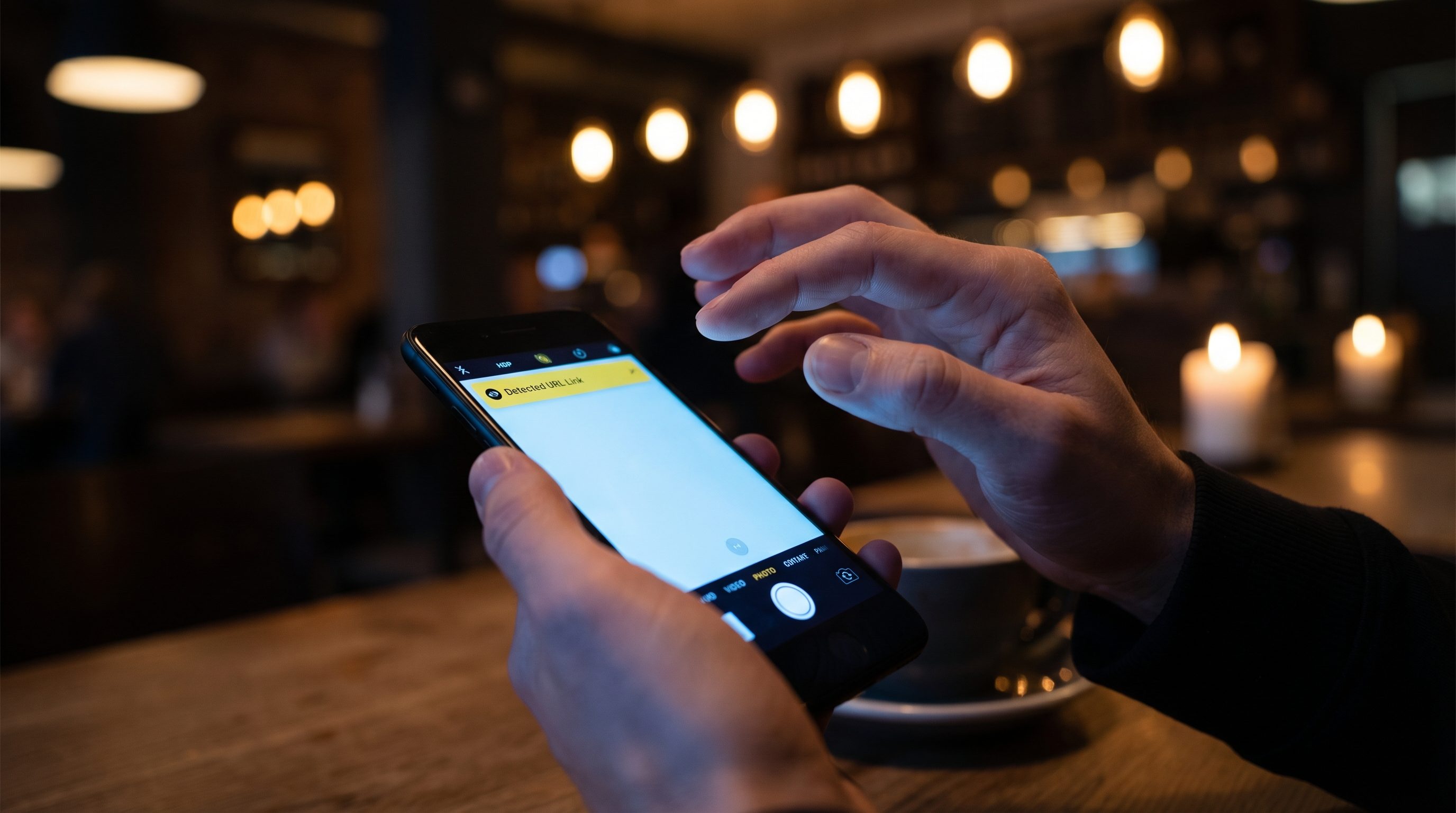
Apare un banner galben in partea de sus a ecranului care arata linkul.
Apasa pe banner pentru a-l deschide.
Folosirea Code Scanner din Centrul de control
Daca aplicatia Camera nu detecteaza codul, incearca scanner-ul dedicat Code Scanner.
Deschide Centrul de control tragand in jos din coltul din dreapta sus al ecranului (sau tragand in sus de la baza pe iPhone-urile mai vechi cu buton Home).
Apasa pe pictograma Code Scanner (arata ca un cod QR in interiorul unui vizor).
Indreapta telefonul spre codul QR. Se deschide linkul automat.
Daca nu vezi Code Scanner in Centrul de control, adauga-l prin Setari > Centru de control, apoi apasa pe pictograma plus verde de langa Code Scanner.
Cerinte
iPhone cu iOS 11 sau mai recent (lansat in septembrie 2017)
Scanarea QR este activata implicit, dar poti verifica la Setari > Camera > Scaneaza coduri QR
Pentru instructiuni specifice fiecarui dispozitiv, inclusiv Centrul de control, Live Text si detalii despre versiunile iOS, vezi ghidul nostru de scanare pe iPhone si Android.
Cum sa Scanezi un Cod QR pe Android
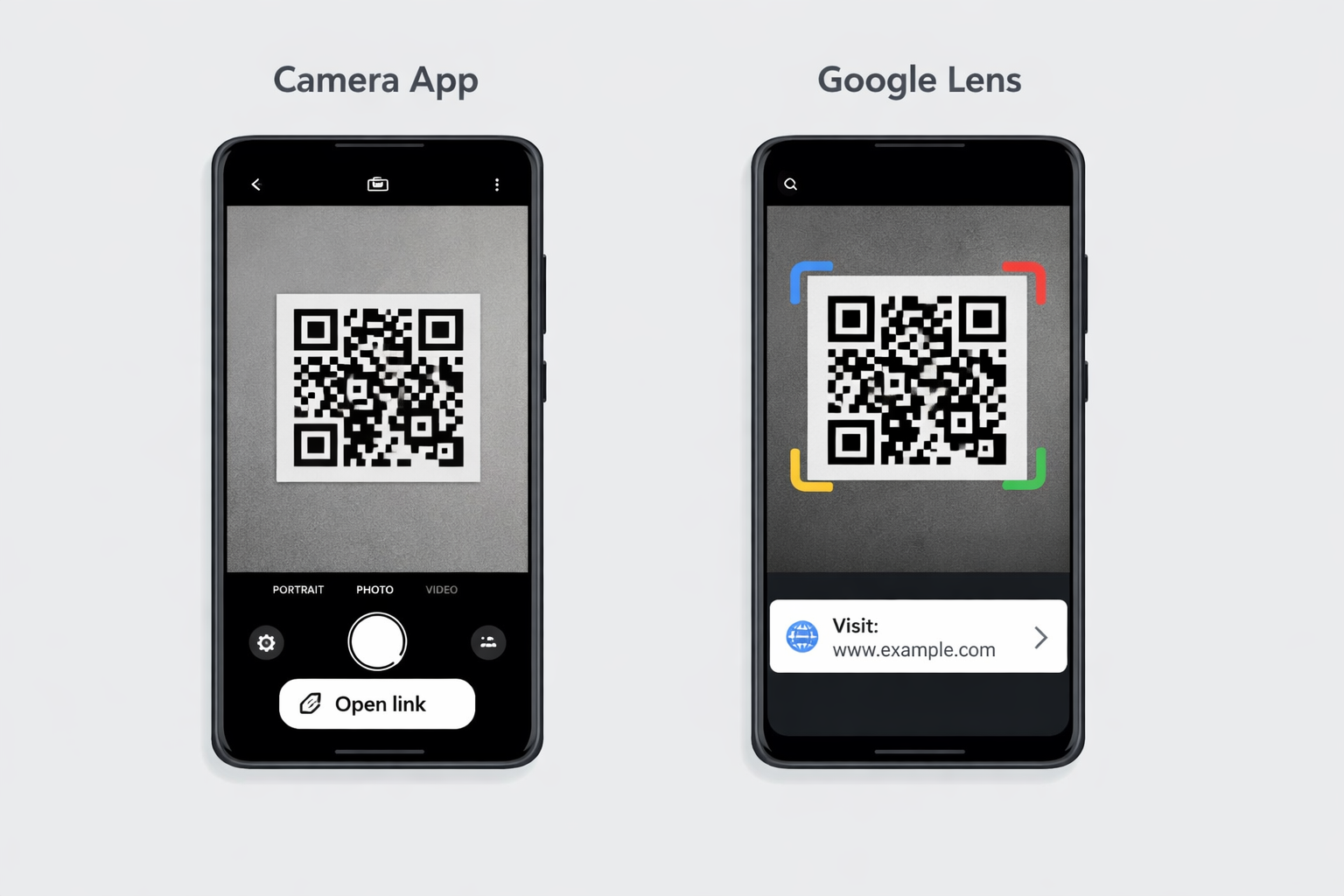
Deschide aplicatia Camera, indreapt-o spre codul QR si apasa pe linkul care apare. Scanarea nativa de coduri QR a devenit consistenta pe majoritatea producatorilor Android odata cu Android 9 Pie (lansat in august 2018). Daca telefonul tau ruleaza Android 9 sau mai recent, aplicatia Camera implicita ar trebui sa detecteze automat codurile QR.
Deschide aplicatia Camera.
Indreapt-o spre codul QR. Tine steady o secunda.
Apare un link sau un popup pe ecran. Apasa pentru a deschide.
Daca camera nu detecteaza codul, ai doua alternative.
Folosirea Google Lens
Google Lens este integrat in majoritatea telefoanelor Android si este unul dintre cele mai fiabile scanner-e de coduri QR disponibile.
Deschide aplicatia Google sau Google Lens direct.
Apasa pe pictograma camerei/Lens din bara de cautare.
Indreapta telefonul spre codul QR.
Lens identifica codul si afiseaza linkul. Apasa pentru a deschide.
Pe multe telefoane Android, poti accesa Google Lens si direct din aplicatia Camera. Cauta o pictograma Lens mica in interfata camerei.
Scurtatura Samsung Quick Tile
Telefoanele Samsung Galaxy au un scanner QR dedicat in panoul de Setari rapide.
Trage in jos de doua ori din partea de sus a ecranului pentru a deschide Setarile rapide.
Cauta butonul Scaneaza cod QR. (Poate fi necesar sa tragi spre stanga pentru a-l gasi sau sa apesi pictograma creion/editare pentru a-l adauga.)
Apasa pe el, apoi indreapta camera spre cod.
Comparatie Metode de Scanare
Metoda | Functioneaza pe | Ideal pentru | Scaneaza din fotografie? |
|---|---|---|---|
Aplicatia Camera | iPhone (iOS 11+), majoritatea Android (9+) | Coduri QR fizice in fata ta | Nu |
Code Scanner | iPhone (iOS 11+, prin Centrul de control) | Cand aplicatia Camera nu detecteaza | Nu |
Google Lens | Android, iPhone (prin aplicatia Google) | Coduri fizice si imagini salvate | Da |
Apasare lunga in Poze | iPhone (iOS 16+, XS si mai recent) | Capturi de ecran si imagini salvate | Da |
Samsung Quick Tile | Samsung Galaxy (Android 9+) | Acces rapid prin scurtatura | Nu |
Orice dispozitiv cu browser | Capturi de ecran, imagini salvate, telefoane mai vechi | Da |
Cum sa Scanezi un Cod QR dintr-o Captura de Ecran
Poti scana un cod QR dintr-o captura de ecran sau imagine salvata fara un al doilea ecran. Raspunsul este mai simplu decat se asteapta cei mai multi oameni.
Pe Android (Google Lens)
Deschide captura de ecran sau fotografia in aplicatia Galerie sau Google Photos.
Apasa pe pictograma Google Lens (de obicei in partea de jos a ecranului in Google Photos, sau cauta "Lens" in optiunile de partajare).
Lens detecteaza codul QR din imagine si afiseaza linkul. Apasa pentru a deschide.
Alternativ, deschide Google Lens direct, apasa pe pictograma imaginii (galerie) si selecteaza captura de ecran de acolo.
Pe iPhone (iOS 16 si mai recent)
Deschide captura de ecran in aplicatia Poze.
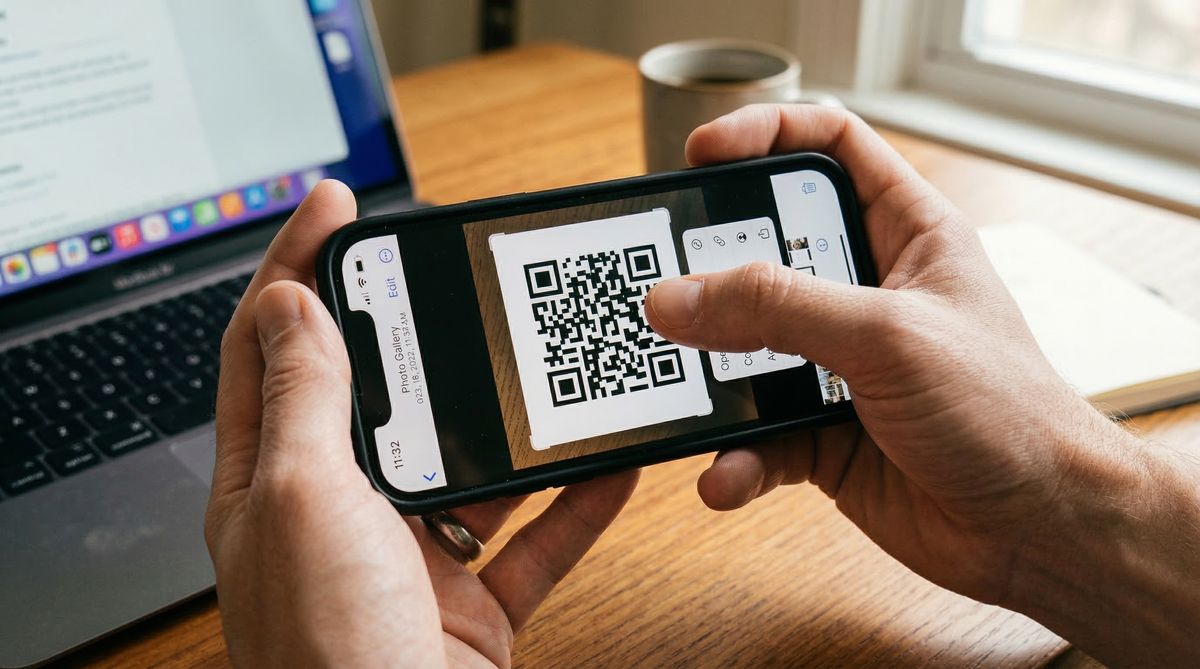
Apasa si tine degetul apasat pe codul QR din imagine.
Apare un meniu popup cu optiunea de a Deschide in Safari (sau actiunea relevanta).
Aceasta foloseste functia Live Text de la Apple, disponibila pe iPhone XS si mai recent cu iOS 16 sau mai nou.
Pentru iPhone-uri mai vechi, adopta o abordare diferita: deschide Safari, acceseaza scanner-ul web FreeQR, incarca captura de ecran si acesta citeste codul pentru tine. Nu necesita instalarea unei aplicatii, functioneaza direct in browser.
Cum sa Scanezi un Cod QR de pe Ecranul Telefonului
Daca codul QR este pe acelasi telefon cu care incerci sa scanezi, nu poti indrepta camera spre propriul ecran. Iata cum poti rezolva asta.
Pe Android
Google Lens din galerie este cea mai usoara metoda.
Fa o captura de ecran a codului QR (apasa simultan Pornire + Volum Jos pe majoritatea telefoanelor Android).
Deschide Google Lens si apasa pe pictograma imagine/galerie.
Selecteaza captura de ecran. Lens citeste codul si afiseaza linkul.
Unele telefoane Android permit si apasarea lunga pe o imagine cu cod QR in browser sau aplicatia de mesagerie si alegerea "Deschide linkul" sau "Cauta cu Google Lens" direct din meniul contextual.
Pe iPhone
Fa o captura de ecran a codului QR (apasa simultan butonul lateral + Volum Sus).
Deschide captura de ecran in Poze.
Apasa si tine apasat pe codul QR. Apare un meniu cu linkul.
Metoda cu ecran impartit
Daca preferi sa nu faci o captura de ecran:
Pe Android: Deschide aplicatia cu codul QR in modul ecran impartit (apasare lunga pe aplicatie in aplicatiile recente, apoi alege "Ecran impartit"). Deschide Camera sau Google Lens in cealalta jumatate si scaneaza.
Pe iPad: Foloseste Slide Over sau Split View pentru a plasa codul QR si aplicatia Camera una langa alta.
Functioneaza bine pe tablete si telefoane mai mari. Pe ecrane mai mici, codul QR poate fi prea mic pentru o scanare fiabila in vizualizarea impartita.
Ce Faci Daca Camera Nu Scaneaza?
Cele mai frecvente cauze sunt distanta, iluminarea, obiectivul murdar sau un cod deteriorat. Daca ai incercat pasii de mai sus si codul tot nu se scaneaza, parcurge aceste solutii in ordine.
[IMAGE_SLOT_4]
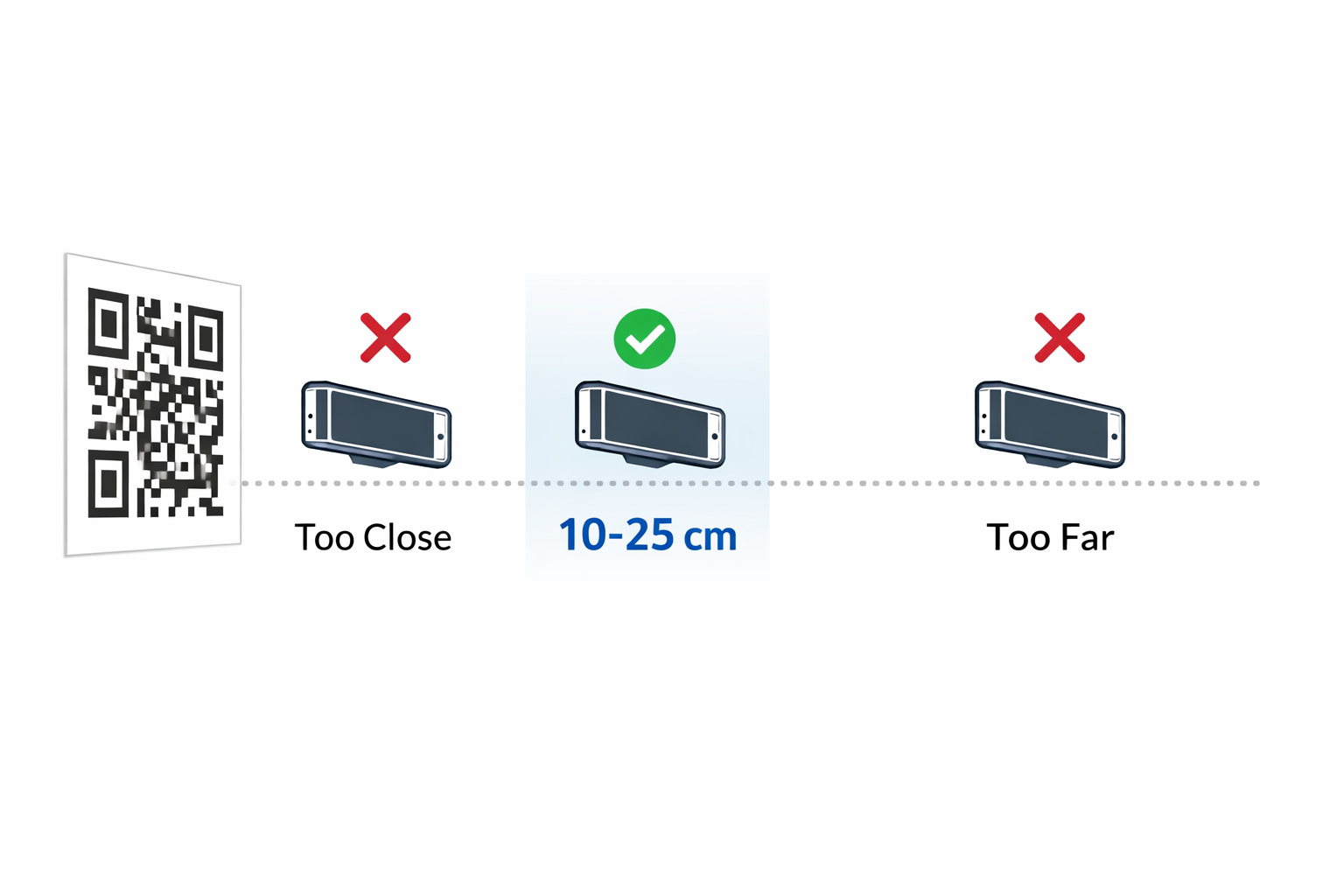
Verifica distanta. Tine telefonul la 15-30 cm de codul QR. Prea aproape si camera nu poate focaliza. Prea departe si codul este prea mic pentru a fi citit. O regula utila: distanta de scanare nu trebuie sa depaseasca de 10 ori latimea codului QR. Un cod de 2,5 cm, de exemplu, trebuie scanat de la 25 cm sau mai aproape.
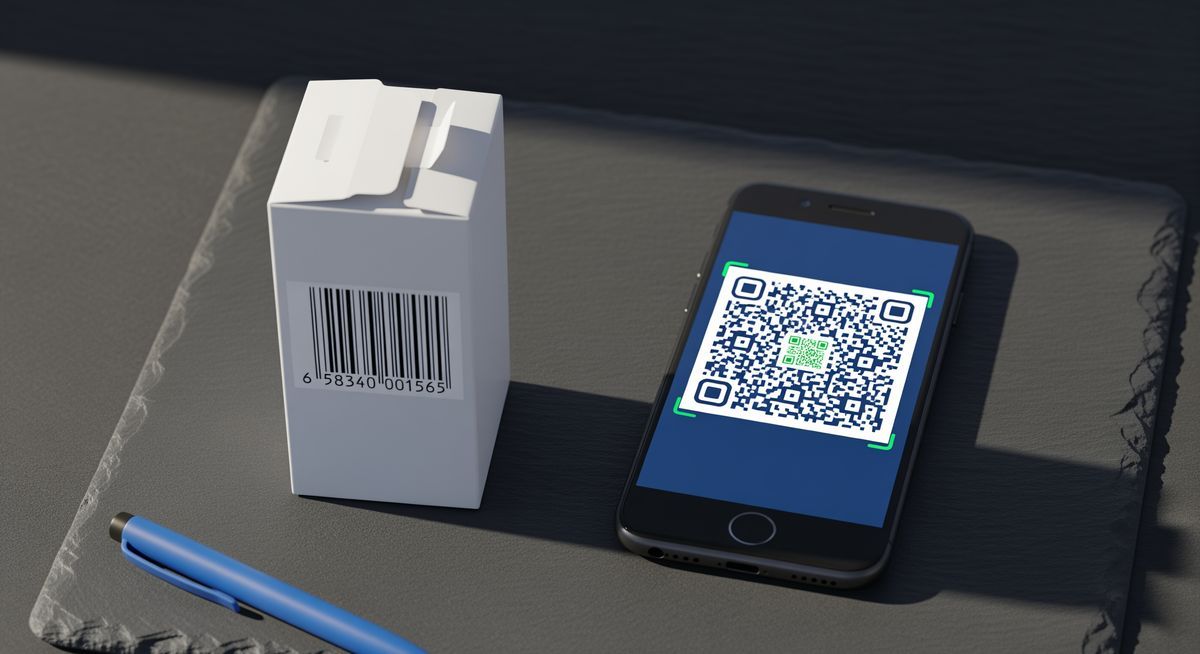
Imbunatateste iluminarea. Codurile QR au nevoie de suficient contrast intre zonele intunecate si cele luminoase. Daca esti in lumina slaba, aprinde o lumina din apropiere sau foloseste lanterna altui telefon pentru a ilumina codul.
Curata obiectivul camerei. Un obiectiv patat sau cu amprente este una dintre cele mai frecvente (si mai trecute cu vederea) cauze ale esecurilor de scanare. Sterge-l cu o carpa moale.
Verifica daunele sau contrastul scazut. Daca codul QR este decolorat, partial rupt sau tiparit cu contrast scazut (gri deschis pe alb, de exemplu), scanner-ul poate intampina dificultati. Codurile QR folosesc corectia erorilor Reed-Solomon care poate recupera unele daune, de la 7% la Nivelul L pana la 30% la Nivelul H, conform standardului ISO/IEC 18004. Dar uzura severa sau contrastul foarte scazut depasesc aceste praguri si fac codul ilizibil.
Incearca Google Lens sau un scanner web. Daca aplicatia Camera implicita nu reuseste in mod constant, Google Lens tinde sa fie mai tolerant. Pe iPhone, Code Scanner din Centrul de control este adesea mai sensibil decat aplicatia Camera obisnuita. Poti folosi si scanner-ul web FreeQR din orice browser, incarci o fotografie sau captura de ecran a codului si acesta il decodeaza instant.
Referinta Rapida de Depanare
Problema | Solutia |
|---|---|
Camera nu detecteaza codul | Tine telefonul la 15-30 cm distanta |
Codul nu focalizeaza | Indeparteaza-te, curata obiectivul |
Nu se intampla nimic la scanare | Verifica Setari > Camera > Scaneaza coduri QR (iPhone) |
Codul este prea decolorat sau deteriorat | Incearca Google Lens sau scanner-ul web FreeQR |
Iluminare slaba | Foloseste lanterna altui telefon pentru a ilumina codul |
Ce se Intampla dupa ce Scanezi un Cod QR?
Telefonul decodeaza modelul de patrate albe si negre si efectueaza actiunea corespunzatoare, de obicei deschiderea unui link in browser. Intregul proces dureaza mai putin de o secunda. Camera telefonului capteaza imaginea, foloseste cele trei modele de identificare patrate mari din colturi pentru a determina orientarea, citeste modulele de date codificate, aplica corectia erorilor si transmite rezultatul catre aplicatia potrivita.
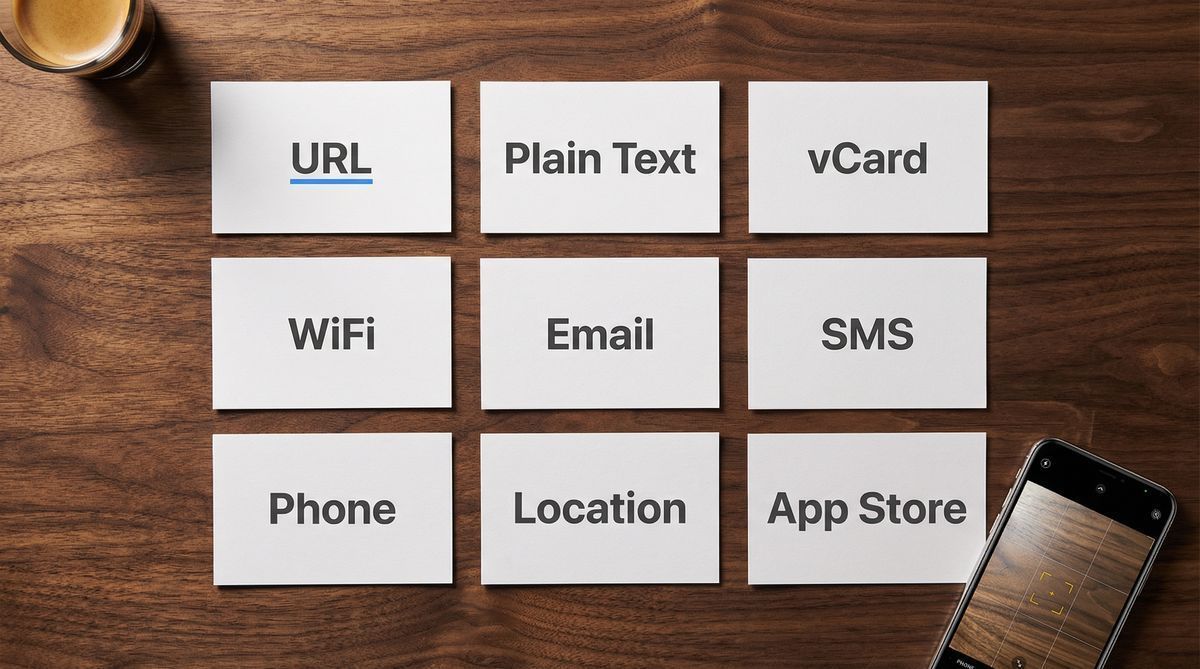
Dar codurile QR pot declansa si alte actiuni: adaugarea unui contact in telefon, conectarea la Wi-Fi, deschiderea unei aplicatii sau afisarea unui text simplu. Pentru o explicatie completa a modului in care codurile QR stocheaza si codifica date, vezi ghidul nostru despre ce este un cod QR si cum functioneaza.
Unele coduri QR conduc catre landing page-uri dedicate, create pentru vizitatorii mobili, cu meniuri, date de contact, linkuri si altele. Acestea sunt create cu coduri QR dinamice, care pot fi actualizate dupa tiparire si inregistreaza fiecare scanare.
Intrebari Frecvente
Am nevoie de o aplicatie pentru a scana un cod QR?
Nu. Orice iPhone cu iOS 11 sau mai recent (lansat in septembrie 2017) si majoritatea telefoanelor Android cu Android 9 sau mai recent (lansat in august 2018) pot scana coduri QR folosind aplicatia Camera integrata. Nu este necesara o descarcare separata. Practic toate smartphone-urile vandute dupa 2019 includ scanare nativa de coduri QR. Pentru o analiza mai detaliata a motivelor pentru care aplicatiile de scanare inca exista si a problemelor pe care le pot cauza, vezi ai nevoie de o aplicatie de scanare coduri QR.
Unde este scanner-ul de coduri QR pe telefonul meu?
Pe iPhone, este in aplicatia Camera. Deschide Camera si indreapt-o spre cod. Poti adauga si Code Scanner in Centrul de control prin Setari. Pe Android, deschide aplicatia Camera sau foloseste Google Lens prin aplicatia Google.
Pot scana un cod QR dintr-o fotografie sau captura de ecran?
Da. Pe Android, deschide imaginea in Google Photos si apasa pe pictograma Google Lens. Pe iPhone cu iOS 16 sau mai recent, deschide imaginea in Poze si apasa lung pe codul QR. Ambele metode detecteaza codul si iti ofera linkul fara a fi nevoie de un al doilea dispozitiv.
Este sigur sa scanezi coduri QR?
Scanarea unui cod QR in sine este sigura. Codul contine pur si simplu date, de obicei un URL. Riscul este acelasi ca la apasarea oricarui link necunoscut: destinatia ar putea fi un site de phishing sau un download malitios. Inainte de a apasa, verifica URL-ul care apare pe ecran. Daca pare necunoscut sau suspect, nu-l deschide.
De ce nu scaneaza telefonul meu un cod QR?
Cele mai frecvente motive sunt: tinerea telefonului prea aproape sau prea departe (intervalul ideal este 15-30 cm), iluminare slaba, obiectivul camerei murdar sau un cod deteriorat sau cu contrast scazut. Codurile QR pot tolera unele daune datorita corectiei erorilor Reed-Solomon (pana la 30% la cel mai inalt nivel, conform ISO/IEC 18004), dar uzura severa sau stralucirea vor impiedica scanarea. Incearca Google Lens sau Code Scanner de pe iPhone din Centrul de control, deoarece tind sa fie mai sensibile decat aplicatia Camera implicita.
Pentru o analiza mai detaliata a modului in care codurile QR stocheaza date, care sunt diferitele tipuri si cand ai alege un tip in locul altuia, citeste ghidul nostru complet: Ce Este un Cod QR? Ghidul Complet pentru Incepatori.
Scris de Andy Lee, Specialist in Tehnologie QR la FreeQR. FreeQR ajuta oamenii sa creeze coduri QR dinamice cu landing page-uri integrate si analiza scanarilor. Afla mai multe despre noi.