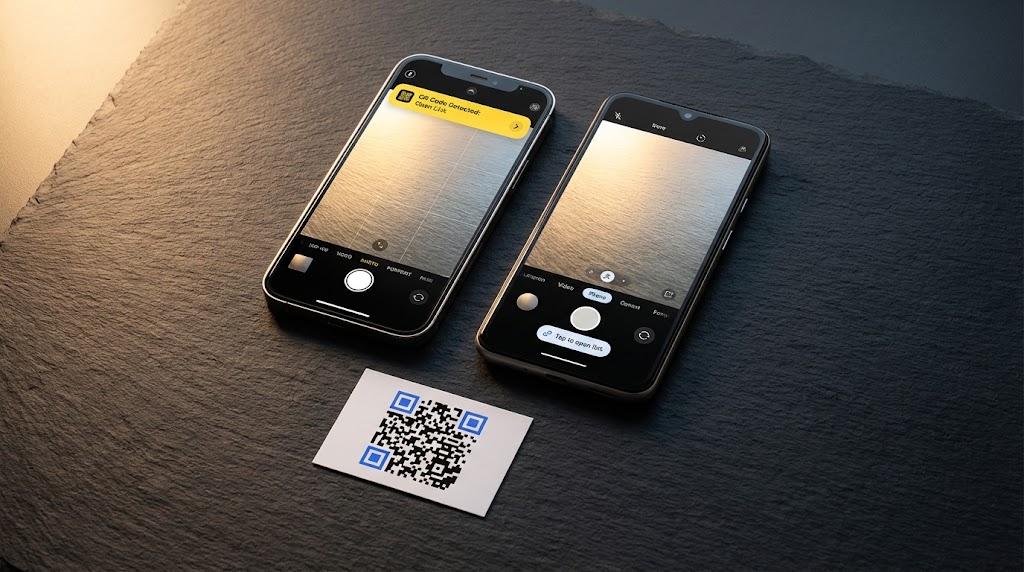
Cum sa Scanezi Coduri QR pe iPhone si Android (2026)
Aflati cum sa scanati coduri QR pe iPhone si Android cu aplicatia de camera integrata. Pas cu pas pentru iOS 11+ si Android 9+ cu FreeQR.
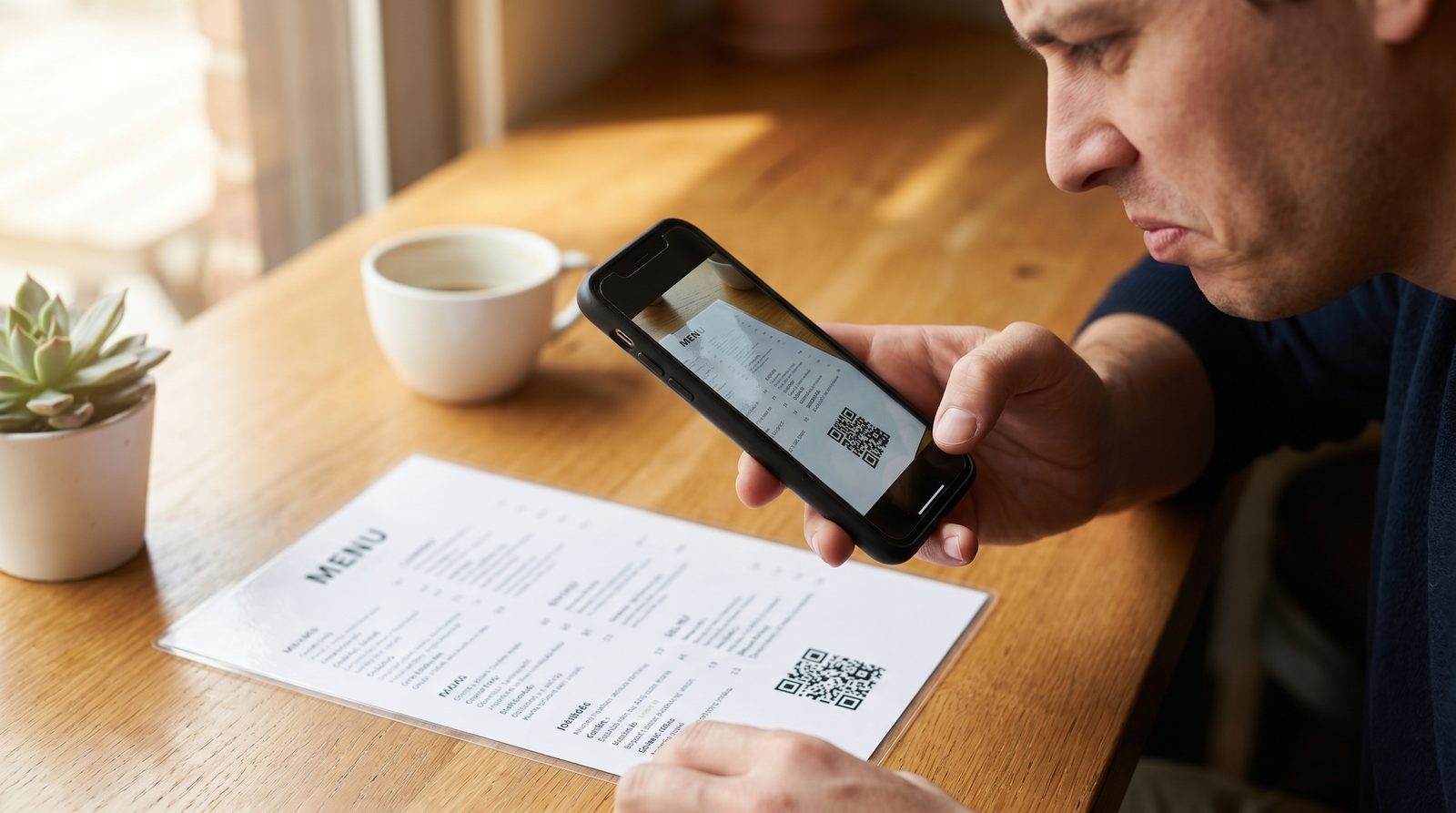
Fiecare smartphone modern poate scana un cod QR fara sa descarce nimic. Daca va intrebati cum sa scanati un cod QR pe iPhone sau Android, raspunsul este mai simplu decat sugereaza majoritatea ghidurilor: deschideti aplicatia Camera, indreptati-o spre cod si apasati pe linkul care apare. Atat de simplu este pentru majoritatea oamenilor.
Dar "majoritatea oamenilor" nu acopera fiecare situatie. Poate ca camera dumneavoastra nu detecteaza codul. Poate ca acel cod QR este o captura de ecran din galeria foto. Poate tocmai ati primit un telefon nou si scanerul se comporta diferit fata de ultimul aparat.
Acest ghid acopera fiecare metoda pe ambele platforme, cu caile exacte de setari si versiunile de sistem de operare care conteaza cu adevarat. Pentru o prezentare generala a scanarii pe toate dispozitivele (inclusiv computere), consultati ghidul complet de scanare a codurilor QR.
Concluzii cheie:
Fiecare iPhone de la iOS 11 (2017) si majoritatea telefoanelor Android de la Android 9 (2018) scaneaza coduri QR nativ prin aplicatia Camera. Nu este necesara nicio descarcare.
iPhone ofera trei metode de scanare: aplicatia Camera, Code Scanner in Control Center si Live Text pentru capturi de ecran.
Android ofera patru metode: aplicatia Camera, Google Lens, caseta Quick Settings (Samsung) si Circle to Search (dispozitive 2024+).
Apple raporteaza ca 96% dintre iPhone-urile active ruleaza iOS 16 sau o versiune ulterioara. Datele de distributie Google arata ca 93% dintre dispozitivele Android active ruleaza Android 9 sau o versiune ulterioara.
Daca scanarea esueaza, cauza este aproape intotdeauna distanta, iluminarea sau o setare dezactivata.
Functie | iPhone | Android |
|---|---|---|
Scanare nativa din | iOS 11 (septembrie 2017) | Android 9 Pie (august 2018) |
Metoda principala | Aplicatia Camera | Aplicatia Camera |
Metoda secundara | Code Scanner (Control Center) | Google Lens |
Scanare capturi de ecran | Live Text (iOS 16+) | Google Lens / Circle to Search |
Acces rapid | Control Center | Caseta Quick Settings (Samsung) |
Cale setari | Setari > Camera > Scanare coduri QR | Aplicatia Camera > pictograma rotita > Scanare coduri QR |
Cum sa scanezi un cod QR pe iPhone
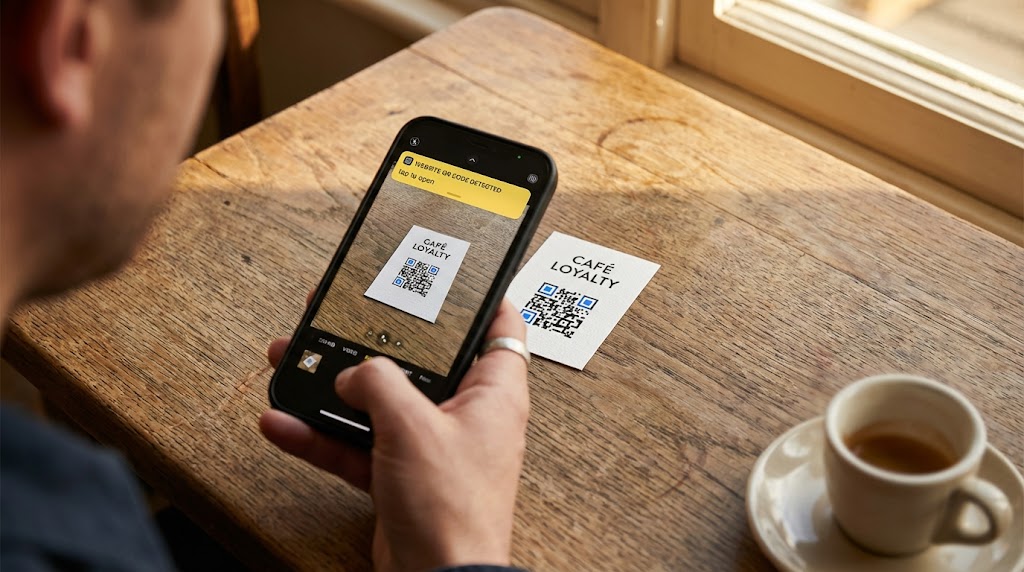
Apple a adaugat scanarea nativa a codurilor QR in aplicatia Camera a iPhone-ului in iOS 11, lansat in septembrie 2017. Conform datelor de suport Apple, 96% dintre iPhone-urile active ruleaza iOS 16 sau o versiune ulterioara. Daca iPhone-ul dumneavoastra a fost fabricat in ultimii opt ani, scaneaza coduri QR din fabrica.
Utilizarea aplicatiei Camera (iOS 11+)
Aceasta este metoda pe care o veti folosi in 95% din cazuri.
Deschideti aplicatia Camera (cea integrata, nu o camera terta).
Indreptati telefonul spre codul QR. Nu trebuie sa faceti o fotografie.
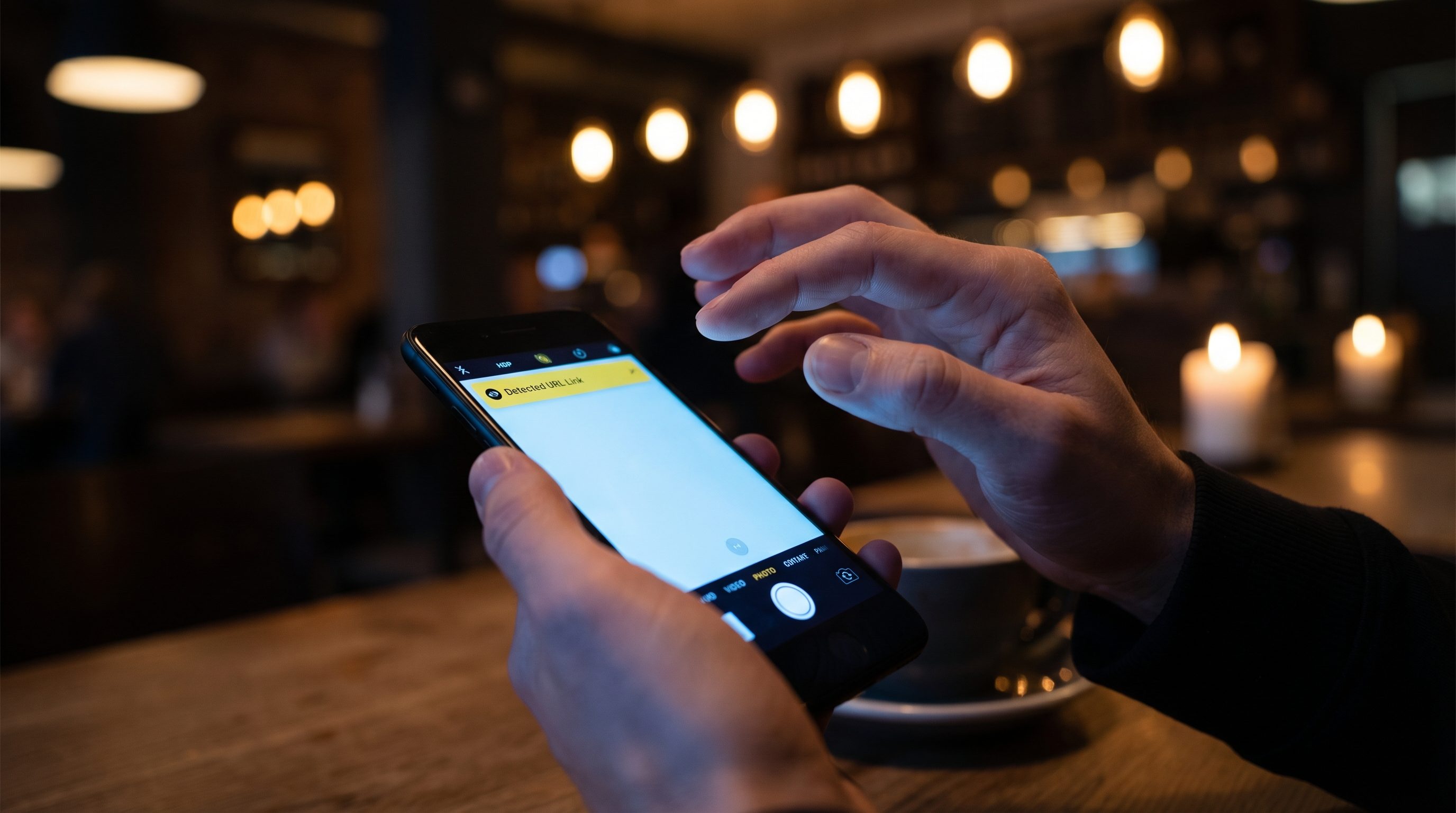
Un banner galben apare in partea de sus a ecranului cu linkul.
Apasati pe banner pentru a-l deschide in Safari.
Camera detecteaza codurile QR automat. Nu exista un mod special de activat si niciun buton de apasat. Pur si simplu indreptati si asteptati aproximativ o secunda.
Daca bannerul galben nu apare, verificati ca scanarea este activata: accesati Setari > Camera > Scanare coduri QR si asigurati-va ca comutatorul este activat. Este activat implicit, dar ocazional se dezactiveaza in timpul unei actualizari iOS sau accidental.
Utilizarea Code Scanner in Control Center
iPhone-ul are un instrument dedicat Code Scanner, separat de aplicatia Camera. Este util cand aplicatia Camera nu detecteaza un cod, deoarece Code Scanner foloseste o metoda de detectie usor diferita si deschide automat linkurile fara sa afiseze mai intai un banner.
Deschideti Control Center (glisati in jos din coltul din dreapta sus, sau glisati in sus de la baza pe iPhone-urile cu buton Home).
Apasati pe pictograma Code Scanner. Arata ca un cod QR intr-un cadru de vizor.
Indreptati telefonul spre codul QR. Deschide automat linkul.
Daca nu vedeti Code Scanner in Control Center, adaugati-l prin Setari > Control Center, apoi apasati pe pictograma verde plus de langa Code Scanner.
Scanarea unui cod QR dintr-o captura de ecran sau imagine salvata
Daca codul QR este o captura de ecran sau o fotografie salvata pe iPhone, nu aveti nevoie de un alt telefon pentru a-l scana.
Deschideti imaginea in aplicatia Photos.
Apasati si tineti degetul pe codul QR din imagine.
Apare un meniu. Apasati Deschide in Safari (sau actiunea relevanta).
Aceasta foloseste functia Live Text de la Apple, disponibila pe iPhone XS si modelele ulterioare cu iOS 16+. Live Text recunoaste codurile QR in imagini la fel cum recunoaste textul. Functioneaza pe dispozitiv, functioneaza offline si dureaza aproximativ doua secunde.
Pentru iPhone-urile mai vechi care nu suporta Live Text, puteti incarca captura de ecran in scanerul web FreeQR din browser. Nu este necesara instalarea unei aplicatii.
Pentru o prezentare completa a fiecarei metode de scanare a capturilor de ecran, consultati ghidul nostru despre cum sa scanezi un cod QR dintr-o imagine.
Cum sa scanezi un cod QR pe Android
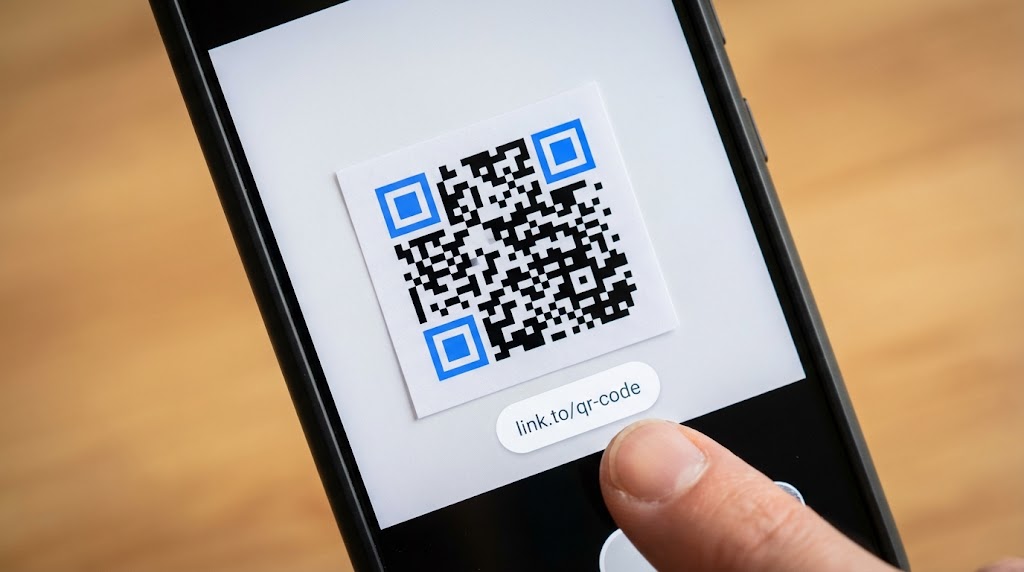
Scanarea nativa a codurilor QR a devenit standard pe Android odata cu Android 9 Pie, lansat in august 2018. Conform apilevels.com, 93% dintre dispozitivele Android active ruleaza Android 9 sau o versiune ulterioara. Interfata exacta de scanare variaza in functie de producator, dar procesul de baza este acelasi pe Pixel, Samsung, OnePlus si majoritatea celorlalte marci.
Utilizarea aplicatiei Camera (Pixel, Samsung, OnePlus)
Deschideti aplicatia Camera.
Indreptati-o spre codul QR si tineti stabil o secunda.
Un link sau popup apare pe ecran. Apasati pentru a deschide.
Pe telefoanele Google Pixel, aplicatia Camera afiseaza un mic chip in partea de jos a vizorului cu linkul detectat. Apasati pentru a deschide.
Pe telefoanele Samsung Galaxy, un overlay popup apare pe vizor. Daca camera nu detecteaza codurile QR, deschideti setarile camerei (apasati pe pictograma rotita din aplicatia Camera) si asigurati-va ca Scanare coduri QR este activata.
Pe telefoanele OnePlus, procesul este acelasi ca pe Pixel. Linkul apare ca un banner sau chip overlay pe previzualizarea camerei. Daca nu functioneaza, verificati Setari Camera > Scanare coduri QR.
Utilizarea Google Lens
Google Lens vine preinstalat pe majoritatea telefoanelor Android si gestioneaza bine codurile QR, indiferent daca codul este in fata dumneavoastra sau salvat ca imagine.
Deschideti aplicatia Google sau direct Google Lens.
Apasati pe camera sau pictograma Lens din bara de cautare.
Indreptati telefonul spre codul QR.
Lens il identifica si afiseaza linkul. Apasati pentru a deschide.
Pe multe telefoane, puteti accesa Google Lens din interiorul aplicatiei Camera. Cautati o mica pictograma Lens in coltul interfetei camerei.
Google Lens scaneaza coduri QR si din imagini salvate. Deschideti orice fotografie in Google Photos, apasati pe pictograma Lens din partea de jos, si acesta detecteaza codurile QR din imagine. Aceasta este cea mai usoara metoda de a scana un cod QR dintr-o captura de ecran pe Android.
Utilizarea casetei Quick Settings
Telefoanele Samsung Galaxy au un scaner QR dedicat in panoul Quick Settings.
Glisati in jos de la partea de sus a ecranului de doua ori pentru a deschide Quick Settings.
Cautati caseta Scanare cod QR. (Poate fi necesar sa glisati la stanga pentru a o gasi sau sa apasati pe pictograma creion/editare pentru a o adauga.)
Apasati pe ea, apoi indreptati camera spre cod.
Aceasta comanda rapida deschide un scaner mai usor fara a incarca intreaga aplicatie Camera. Este mai rapida pentru scanari ocazionale.
Utilizarea Circle to Search (dispozitive 2024+)
Circle to Search este o functie mai noua disponibila pe Pixel 6 si modelele ulterioare, Samsung Galaxy S21 si modelele ulterioare, si alte dispozitive Android selectate (lansata pe parcursul anului 2024). Va permite sa scanati un cod QR care este deja pe ecranul dumneavoastra fara a face mai intai o captura de ecran.
Apasati lung pe butonul Home sau pe bara de navigare pe orice ecran care afiseaza un cod QR.
Circle to Search se activeaza. Incercuiti sau apasati pe codul QR de pe ecran.
Google identifica codul si afiseaza linkul.
Daca cineva va trimite un cod QR intr-un mesaj sau email, acest lucru va scuteste de a face o captura de ecran si de a o deschide in Lens. Scanati direct din conversatie.
Ce metoda ar trebui sa folosesc?
De cele mai multe ori, aplicatia Camera este tot ce aveti nevoie. Dar unele situatii necesita o abordare diferita. Iata o referinta rapida:
Situatie | iPhone | Android |
|---|---|---|
Cod QR in fata dumneavoastra | Aplicatia Camera | Aplicatia Camera |
Camera nu detecteaza | Code Scanner (Control Center) | Google Lens |
Cod QR intr-o captura de ecran | Apasare lunga in Photos (Live Text) | Google Lens in Google Photos |
Cod QR intr-un mesaj text | Captura de ecran, apoi Live Text | Circle to Search (apasare lunga pe bara de navigare) |
Lumina slaba sau cod deteriorat | Code Scanner (cu lanterna integrata) | Google Lens (detectie mai toleranta) |
Cea mai rapida scanare posibila | Aplicatia Camera de pe ecranul de blocare | Caseta Quick Settings (Samsung) |
Ce fac daca nu functioneaza?
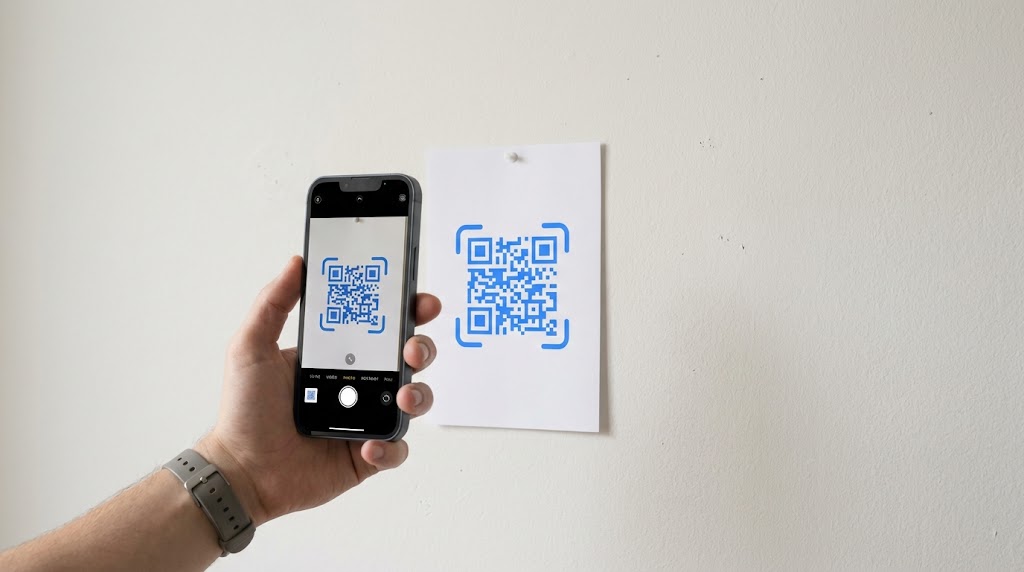
Daca telefonul dumneavoastra nu detecteaza un cod QR, problema este aproape intotdeauna una dintre cele trei cauze: o setare dezactivata, distanta sau iluminarea.
Verificati mai intai setarile. Pe iPhone, accesati Setari > Camera > Scanare coduri QR si confirmati ca comutatorul este activat. Pe Android, deschideti setarile aplicatiei Camera (pictograma rotita din aplicatia Camera) si cautati optiunea "Scanare coduri QR". Samsung, Pixel si OnePlus au toate acest comutator, desi eticheta exacta variaza.
Ajustati distanta. Tineti telefonul la 15-30 cm (6-12 inci) de codul QR. Prea aproape si camera nu poate focaliza. Prea departe si codul este prea mic pentru a fi citit. O regula buna: distanta de scanare nu ar trebui sa depaseasca de 10 ori latimea codului QR.
Imbunatatiti iluminarea. Codurile QR au nevoie de suficient contrast intre modulele intunecate si cele deschise. In conditii de lumina slaba, folositi lanterna altui telefon sau mutati-va intr-un loc mai luminos.
Curatati lentila camerei. O lentila murdara cauzeaza mai multe esecuri de scanare decat realizeaza oamenii. Stergeti-o cu o carpa moale.
Incercati un alt scaner. Daca aplicatia Camera esueaza, Google Lens tinde sa fie mai tolerant cu codurile deteriorate sau cu contrast scazut. Pe iPhone, Code Scanner din Control Center detecteaza adesea codurile pe care aplicatia Camera le rateaza.
Pentru un ghid complet de depanare cu mai multe cazuri speciale, consultati ghidul complet de scanare a codurilor QR.
Aveti nevoie de o aplicatie de scanare QR?
Nu. Fiecare iPhone de la iOS 11 (2017) si fiecare telefon Android major de la Android 9 (2018) scaneaza coduri QR cu aplicatia Camera integrata. Aplicatiile terte de scanare QR replicate o functie pe care telefonul dumneavoastra o are deja, si multe dintre ele afiseaza reclame intre scanari sau solicita permisiuni de care nu au nevoie.
Se estimeaza ca 89 de milioane de americani au scanat un cod QR in 2024 (Statista), iar majoritatea au folosit camera nativa a telefonului, nu o aplicatie descarcata.
Singura situatie in care un instrument separat ajuta este scanarea unui cod QR dintr-o captura de ecran sau imagine salvata. Dar chiar si aceasta este gestionata nativ de Live Text pe iPhone si Google Lens pe Android, fara descarcare.
Pentru analiza completa a motivelor pentru care aplicatiile de scanare inca exista si ce probleme pot cauza, consultati articolul nostru despre aveti nevoie de o aplicatie de scanare QR.
Intrebari Frecvente
Cum scanez un cod QR cu iPhone-ul meu?
Deschideti aplicatia Camera si indreptati-o spre codul QR. Un banner galben apare in partea de sus a ecranului cu linkul. Apasati pentru a deschide. Aceasta functioneaza pe orice iPhone cu iOS 11 sau o versiune ulterioara (din septembrie 2017). Nu este necesara descarcarea unei aplicatii. Daca bannerul nu apare, verificati Setari > Camera > Scanare coduri QR.
Cum scanez un cod QR pe Android?
Deschideti aplicatia Camera si indreptati-o spre codul QR. Un link sau popup apare pe ecran. Apasati pentru a deschide. Aceasta functioneaza pe majoritatea telefoanelor Android cu Android 9 sau o versiune ulterioara (din august 2018). Daca aplicatia Camera nu detecteaza codurile, deschideti Google Lens si indreptati-l spre cod.
Pot scana un cod QR dintr-o captura de ecran?
Da. Pe iPhone (iOS 16+), deschideti captura de ecran in Photos si apasati lung pe codul QR. Pe Android, deschideti imaginea in Google Photos si apasati pe pictograma Google Lens. Ambele metode detecteaza codul si va ofera linkul. Pentru ghidul complet, consultati articolul nostru despre scanarea codurilor QR din imagini.
Trebuie sa descarc o aplicatie de scanare QR?
Nu. Aplicatia Camera integrata a telefonului dumneavoastra gestioneaza scanarea codurilor QR atat pe iPhone, cat si pe Android. Aplicatiile terte de scanare QR adauga reclame si permisiuni inutile fara sa ofere nimic in plus fata de ce poate face camera dumneavoastra. Pentru o analiza detaliata, consultati aveti nevoie de o aplicatie de scanare QR.
De ce nu scaneaza telefonul meu codul QR?
Cele mai frecvente cauze sunt distanta (tineti telefonul la 15-30 cm), iluminarea slaba, lentila camerei murdara sau o setare dezactivata. Pe iPhone, verificati Setari > Camera > Scanare coduri QR. Pe Android, verificati setarile aplicatiei Camera pentru comutatorul "Scanare coduri QR". Daca aplicatia Camera tot nu functioneaza, incercati Google Lens sau Code Scanner-ul iPhone din Control Center.
Scris de Andy Lee, Specialist in Tehnologie QR la FreeQR. Pentru o intelegere mai profunda a modului in care codurile QR stocheaza si codifica datele, cititi ghidul nostru despre ce este un cod QR si cum functioneaza.