Cum sa Scanezi un Cod QR dintr-o Imagine pe Telefon sau Computer
Aflati cum sa scanati un cod QR dintr-o imagine, captura de ecran sau fotografie salvata pe iPhone, Android, Mac si Windows. Fara aplicatie cu FreeQR.
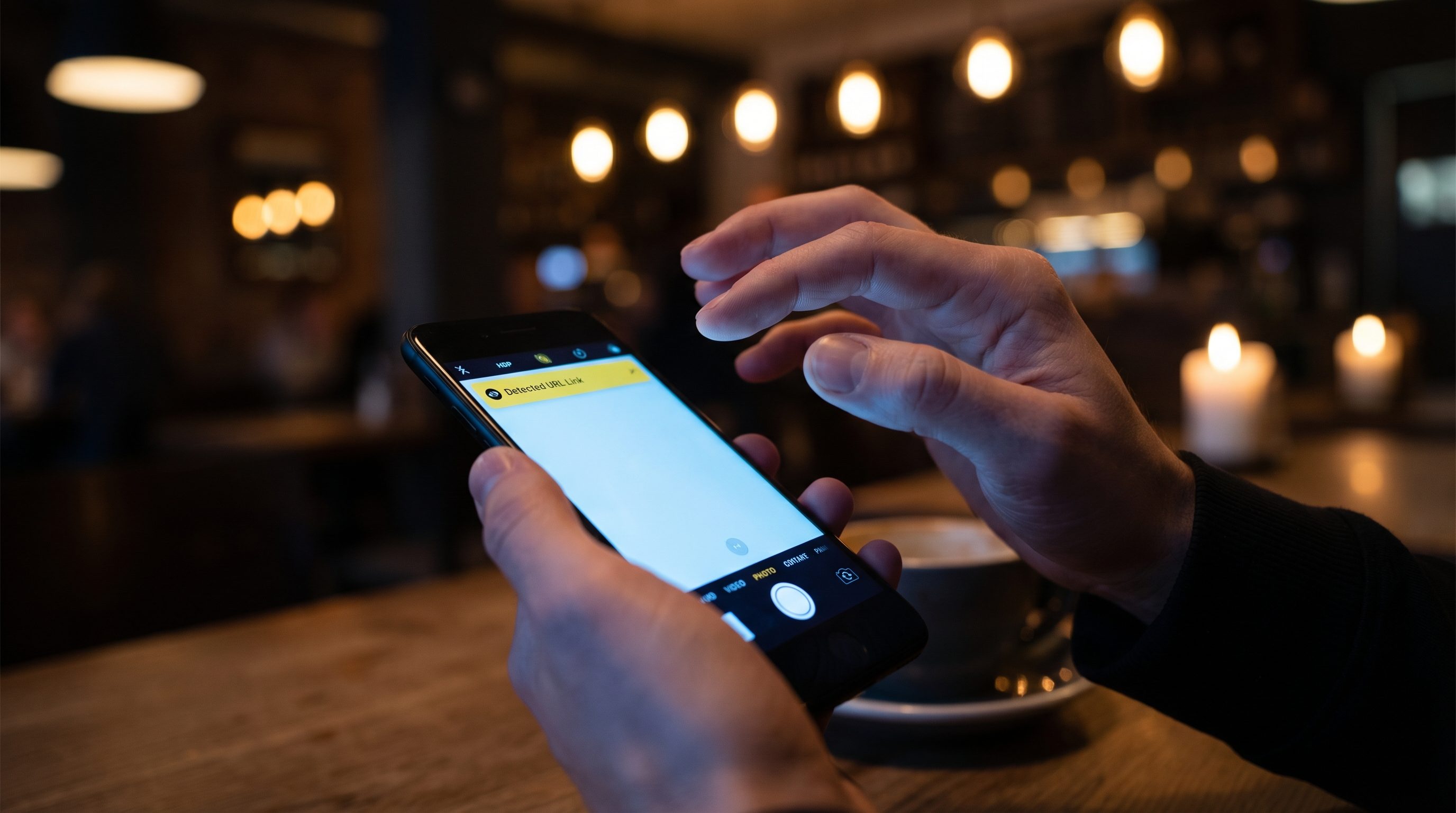
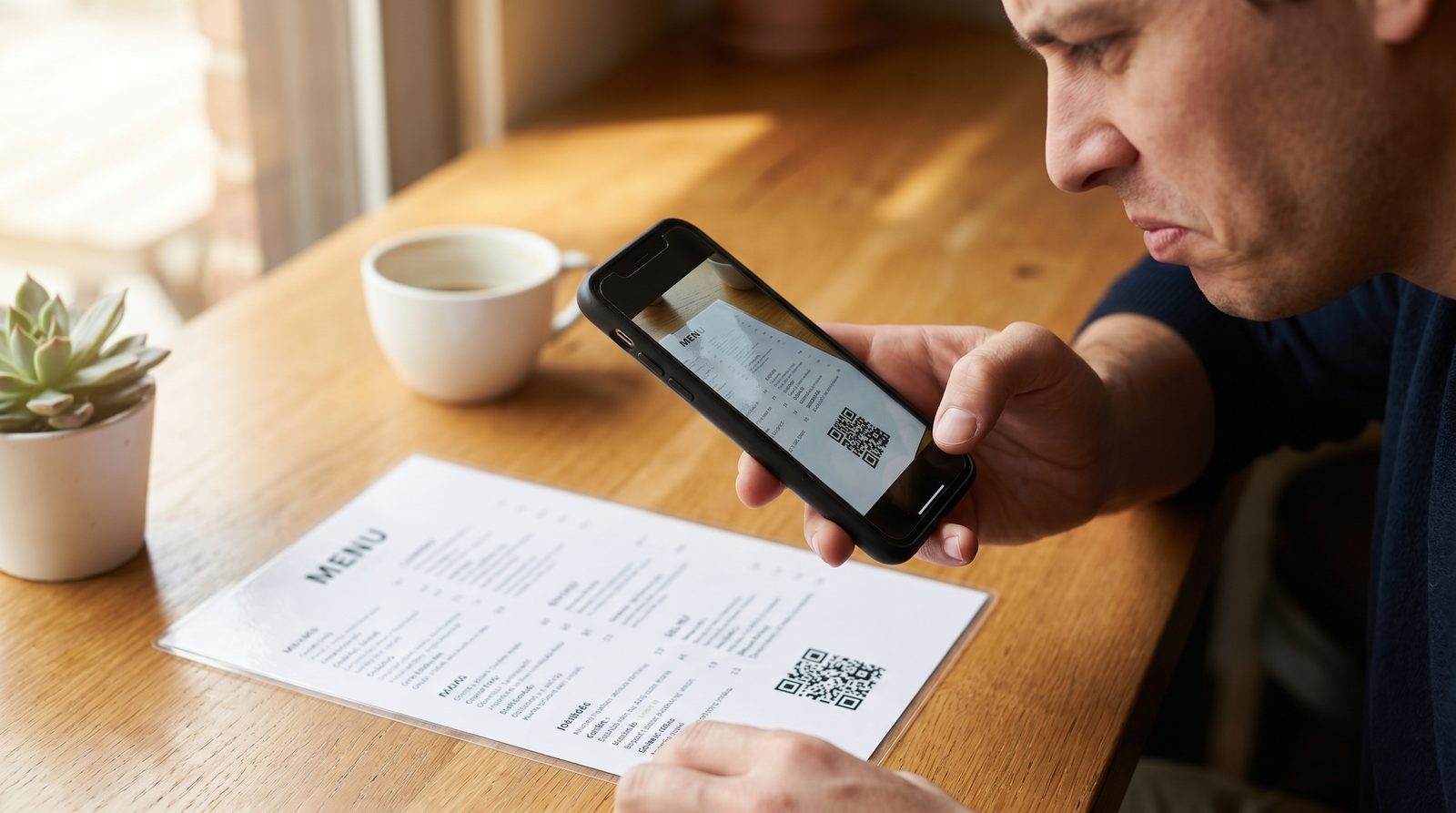
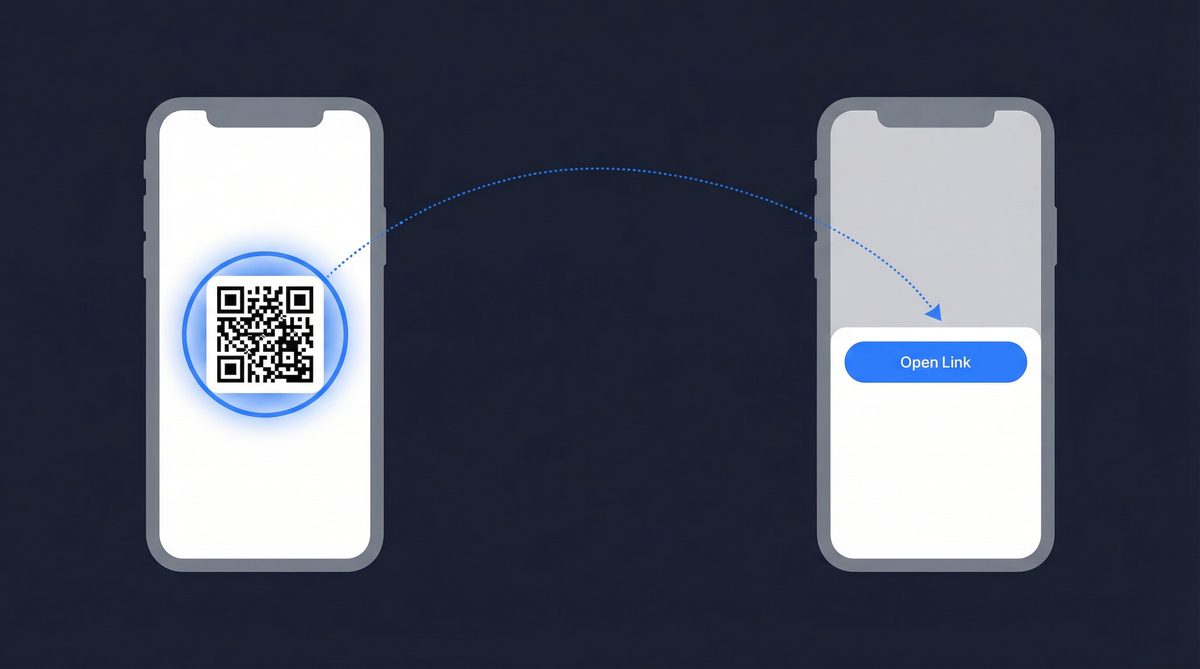
Cineva iti trimite un cod QR prin mesaj. Sau faci o captura de ecran de pe un site web. Acum te uiti la o imagine cu un cod QR pe acelasi dispozitiv pe care l-ai folosi in mod normal pentru a-l scana. Nu poti sa indrepti camera spre propriul ecran.
Am fost in aceasta situatie de mai multe ori decat pot numara. Poti scana un cod QR dintr-o imagine fara un al doilea telefon si fara sa descarci nimic. Telefonul si computerul tau au deja instrumentele necesare incorporate.
Raspuns rapid: Pe iPhone (iOS 16+), deschide imaginea in Photos si apasa lung pe codul QR. Pe Android, deschide imaginea si apasa pe pictograma Google Lens. Pe Mac, deschide imaginea in Preview sau Quick Look. Pe orice computer, da clic dreapta pe o imagine cu cod QR in Chrome si alege "Search image with Google Lens".
Concluzii cheie:
Fiecare iPhone incepand cu XS (2018) poate scana coduri QR din imagini salvate folosind Live Text, introdus in iOS 15 si extins la coduri QR in iOS 16.
Google Lens, disponibil pe peste 3 miliarde de dispozitive Android din 2024, citeste coduri QR din orice fotografie din galerie.
macOS Ventura (2022) a adaugat detectarea nativa a codurilor QR in Preview si Quick Look. Nu este necesara nicio aplicatie terta.
Integrarea Google Lens incorporata in Chrome functioneaza pe Windows, Mac si Linux pentru coduri QR de pe pagini web.
Se estimeaza ca 89 de milioane de americani au scanat un cod QR in 2022 (Statista).
Iata fiecare metoda pe care am gasit-o si care functioneaza cu adevarat.
Cum sa scanezi un cod QR dintr-o captura de ecran (iPhone si Android)
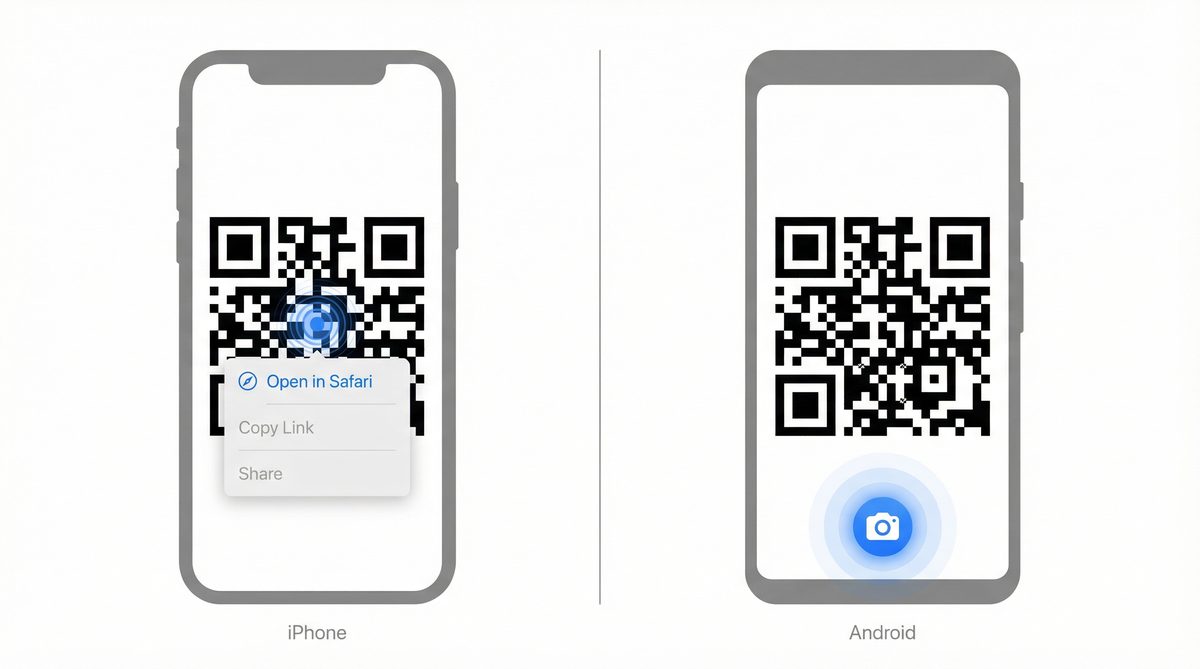
Aceasta este situatia in care ajung majoritatea oamenilor. Ai facut o captura de ecran a unui cod QR si acum trebuie sa deschizi ceea ce indica. Aceste metode functioneaza atat pe iPhone, cat si pe Android, folosesc recunoasterea pe dispozitiv si nu trimit imaginea la niciun server.
iPhone: apasare lunga Live Text (iOS 16+)
Apple a adaugat Live Text in iOS 15 pentru recunoasterea textului din imagini, apoi l-a extins la coduri QR in iOS 16. Functioneaza pe dispozitiv, functioneaza offline si suporta orice iPhone cu cip A12 sau mai nou (XS, XR si tot ce a urmat).
Daca folosesti iOS 16 sau o versiune ulterioara, dureaza aproximativ doua secunde.
Deschide captura de ecran in aplicatia Photos.
Apasa si tine degetul pe codul QR din imagine.
Apare un meniu. Apasa pe Open in Safari (sau orice actiune declansata de codul QR).
Live Text citeste modelul codului QR la fel cum citeste textul din fotografii. Nu este implicata nicio camera.
Daca nu se intampla nimic cand apesi lung, verifica doua lucruri: asigura-te ca codul QR are cel putin 100x100 pixeli in imagine (micsoreaza cu degetele pentru a mari sau decupeaza), si confirma ca telefonul ruleaza iOS 16 sau o versiune ulterioara prin Settings > General > About.
Android: Google Lens din galerie
Google Lens este instrumentul de cautare vizuala al Google. Vine preinstalat pe majoritatea telefoanelor Android si este, de asemenea, o descarcare gratuita pentru iPhone. Citeste coduri QR, text si obiecte din orice imagine.
Deschide captura de ecran in Google Photos (sau aplicatia implicita de galerie).
Apasa pe pictograma Google Lens din partea de jos a ecranului.
Lens detecteaza codul QR si afiseaza linkul. Apasa pentru a deschide.
Daca nu vezi pictograma Lens in galerie, deschide direct Google Lens, apasa pe pictograma imaginii din stanga sus si selecteaza captura de ecran de acolo.
Pentru un ghid complet al tuturor metodelor de scanare (inclusiv scanarea cu camera live), consulta ghidul nostru complet despre cum sa scanezi un cod QR.
Cum sa scanezi un cod QR dintr-o fotografie din galerie
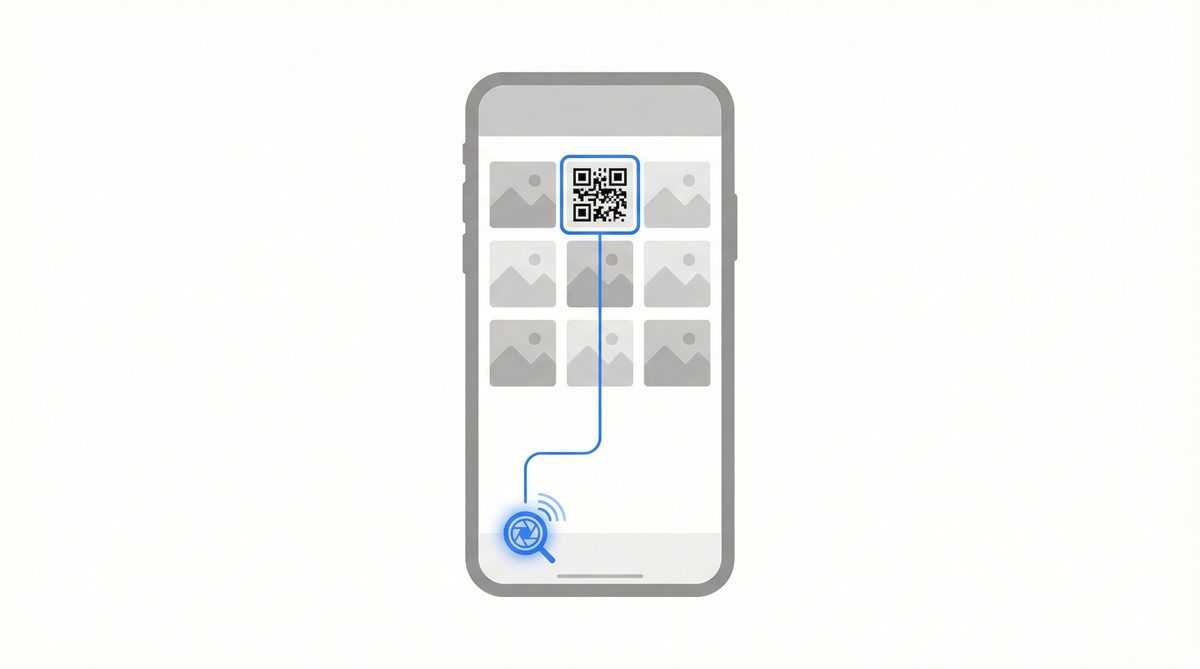
Capturile de ecran si fotografiile salvate functioneaza la fel. Orice imagine din galerie care contine un cod QR poate fi scanata folosind metodele de mai sus. Dar cateva optiuni suplimentare merita cunoscute.
Google Photos functioneaza atat pe Android, cat si pe iPhone. Deschide fotografia, apasa pe pictograma Lens. Daca deja folosesti Google Photos ca galerie implicita, ai avut aceasta functie tot timpul.
Telefoanele Samsung au Bixby Vision incorporat in aplicatia de galerie. Deschide fotografia, apasa pe pictograma ochiului si detecteaza codurile QR din imagine. Consider ca este putin mai putin fiabil decat Google Lens, dar functioneaza.
Daca scanezi coduri QR din fotografii in mod regulat pe iPhone, poti crea un Shortcut pentru aceasta. Deschide aplicatia Shortcuts, creeaza unul nou si adauga actiunea "Scan QR/Barcode from Image". Mai rapid decat sa apesi lung de fiecare data.
Nu ai nevoie de o aplicatie speciala "scanner cod QR din fotografie" pentru nimic din toate acestea. Pentru mai multe detalii despre modul in care codurile QR codifica si stocheaza date, consulta ghidul nostru despre ce este un cod QR si cum functioneaza.
Cum sa scanezi un cod QR pe computer
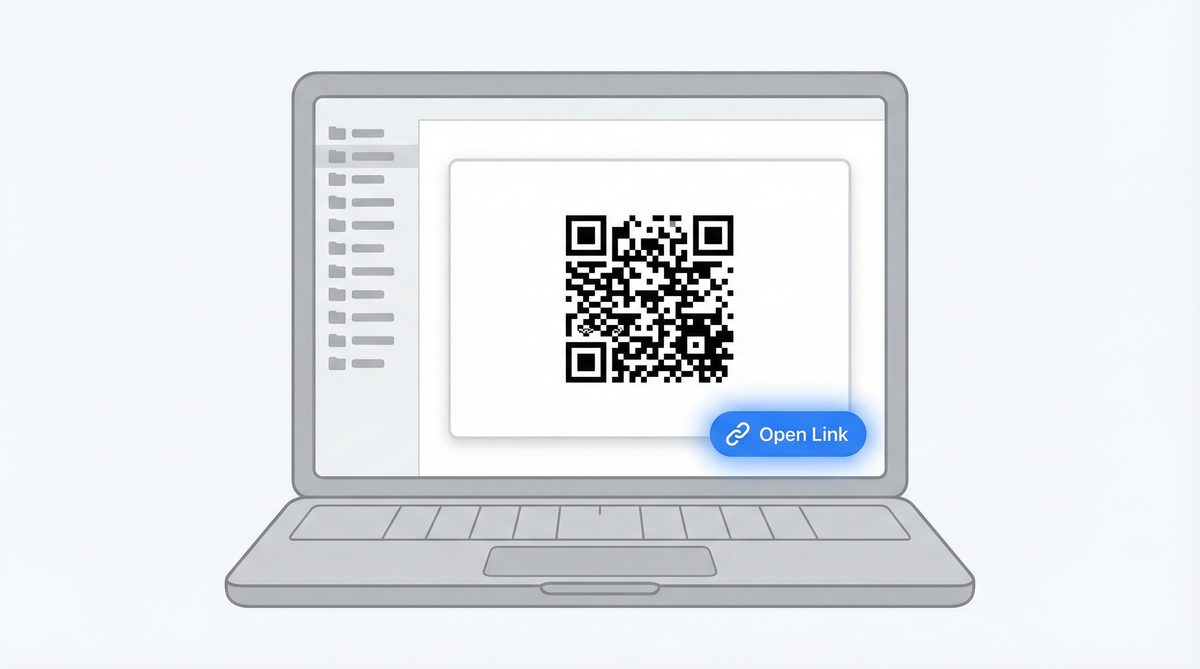
Esti la birou. Cineva iti trimite un cod QR intr-un e-mail sau mesaj Slack. Nu vrei sa scoti telefonul doar ca sa-l scanezi.
Mac
Daca rulezi macOS Ventura (13) sau o versiune ulterioara, Mac-ul poate citi coduri QR nativ prin Visual Look Up. Am testat toate cele trei metode de mai jos pe un MacBook Air M2 cu Sonoma 14.4.
Da clic dreapta pe fisierul imagine si alege Quick Look (sau apasa Space). Daca macOS detecteaza un cod QR, afiseaza un link pe care poti da clic in coltul din dreapta jos. Acelasi lucru functioneaza si in Preview.
Daca imaginea este in biblioteca Photos, deschide-o si cauta indicatorul Live Text in colt. Da clic pe el, apoi da clic pe codul QR. Linkul apare ca o suprapunere.
In Safari, da clic dreapta pe o imagine cu cod QR de pe orice pagina web si cauta "Open Link" sau URL-ul detectat. Aceasta foloseste Visual Look Up, care a aparut in macOS Sonoma.
Windows / Chrome
Windows nu are un cititor de coduri QR incorporat la fel de rafinat ca macOS, dar Chrome completeaza golul.
In Chrome, da clic dreapta pe orice imagine cu cod QR de pe o pagina web si selecteaza "Search image with Google" (sau "Search image with Google Lens" in functie de versiune). Lens citeste codul si afiseaza URL-ul.
Daca codul QR este un fisier salvat si nu pe o pagina web, mergi la Google Lens, da clic pe pictograma camerei si incarca-l.
Windows are o aplicatie camera cu mod barcode, dar sincer, metoda Chrome este mai rapida pentru orice se afla deja pe ecran.
Scurtatura din browser (apasare lunga pe imagini cu cod QR de pe web)
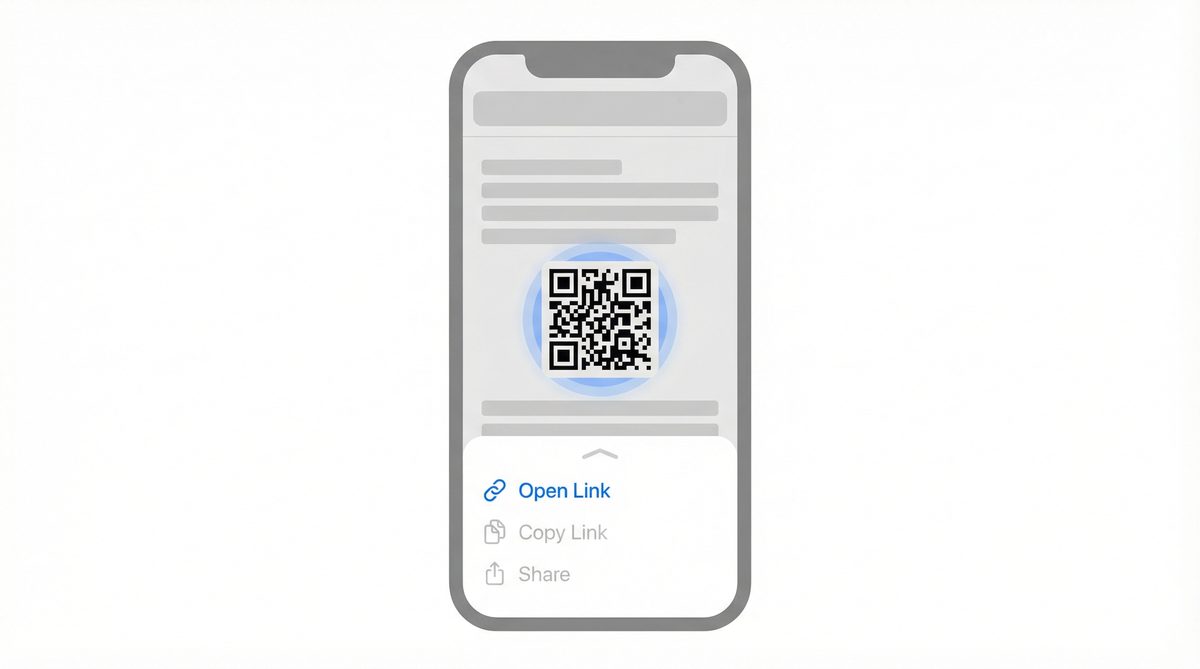
Cand vezi o imagine cu cod QR pe un site web, nu trebuie intotdeauna sa faci mai intai o captura de ecran.
Pe iPhone, apasa lung pe imaginea cu cod QR in Safari. Daca detecteaza codul, meniul contextual afiseaza "Open Link" chiar in partea de sus. Apasa. Gata.
Pe Android, apasa lung pe imagine in Chrome si selecteaza "Search image with Google Lens". Lens citeste codul si afiseaza linkul.
Pe Chrome desktop, da clic dreapta si alege "Search image with Google Lens". Decodifica in panoul lateral.
Aceasta functioneaza de cele mai multe ori. Esueaza cand codul QR este incorporat intr-o imagine mai mare (cum ar fi un mockup de fluturas), cand site-ul blocheaza clic dreapta/apasare lunga, sau cand imaginea este un fundal CSS si nu un element <img> propriu-zis. In aceste cazuri, fa mai intai o captura de ecran, apoi foloseste metodele de galerie de mai sus.
Cand sa folosesti un scanner web
Uneori instrumentele native nu coopereaza. Imaginea este prea mica. Codul QR este ingropat intr-un fundal aglomerat. Telefonul ruleaza o versiune mai veche a sistemului de operare care nu suporta Live Text sau Lens.
Daca preferi sa sariti pasul cu captura de ecran, scannerul web FreeQR iti permite sa incarci sau sa lipesti orice imagine care contine un cod QR si sa o decodifici in cateva secunde. Functioneaza in orice browser, nu necesita instalare.
Un scanner web este util si cand lucrezi pe un computer fara Chrome (deci fara integrare Lens), sau cand trebuie sa decodifici mai multe coduri QR din diferite imagini rapid.
Referinta rapida: fiecare metoda pe dispozitiv
Dispozitiv | Metoda | Unde se gaseste | Versiune min. OS |
|---|---|---|---|
iPhone | Apasare lunga in Photos | Aplicatia Photos > apasa si tine codul QR | iOS 16 (2022) |
Android | Google Lens | Galerie > pictograma Lens, sau aplicatia Google Lens | Android 8+ (2017) |
Samsung | Bixby Vision | Samsung Gallery > pictograma ochi | One UI 1.0+ |
Mac | Quick Look / Preview | Clic dreapta > Quick Look, sau deschide in Preview | macOS Ventura (2022) |
Mac (Safari) | Visual Look Up | Clic dreapta imagine QR > Open Link | macOS Sonoma (2023) |
Orice (Chrome) | Google Lens | Clic dreapta imagine > Search with Google Lens | Chrome 92+ (2021) |
Orice browser | Scanner web | Incarca imaginea in scannerul web | Orice |
Intrebari frecvente
Poti scana un cod QR dintr-o captura de ecran?
Da. Pe iPhone (iOS 16 sau o versiune ulterioara), deschide captura de ecran in Photos si apasa lung pe codul QR pentru a obtine linkul. Pe Android, deschide captura de ecran si apasa pe pictograma Google Lens. Ambele metode functioneaza fara un al doilea dispozitiv sau descarcarea vreunei aplicatii. Daca telefonul este mai vechi, incarca captura de ecran intr-un scanner web.
Cum scanezi un cod QR pe iPhone de pe ecran?
Deschide imaginea care contine codul QR in aplicatia Photos, apoi apasa si tine degetul pe codul QR insusi. Apare un meniu pop-up cu optiunea de a deschide linkul in Safari. Aceasta foloseste functia Live Text de la Apple si necesita un iPhone XS sau mai nou cu iOS 16+. Pentru iPhone-uri mai vechi, foloseste Google Lens prin aplicatia Google, care este o descarcare gratuita.
Cum scanezi un cod QR pe Mac sau computer?
Pe Mac (macOS Ventura sau o versiune ulterioara), deschide imaginea in Preview sau Quick Look si macOS detecteaza automat codul QR, afisand un link pe care poti da clic. Pe orice computer, da clic dreapta pe o imagine cu cod QR in Chrome si alege "Search image with Google Lens" pentru a o decodifica. Poti, de asemenea, sa incarci imaginea pe Google Lens sau intr-un scanner web.
Am nevoie de o aplicatie speciala pentru a scana coduri QR din imagini?
Nu. iPhone, Android, Mac si Chrome au toate instrumente incorporate care citesc coduri QR din imagini salvate. Pe iPhone, este Live Text in Photos. Pe Android, este Google Lens. Pe Mac, este Preview si Quick Look. In orice browser, este Google Lens prin Chrome sau un scanner web. Aplicatiile terte de scanare a codurilor QR sunt inutile pentru aceasta.
De ce nu scaneaza telefonul meu un cod QR dintr-o fotografie?
Cele mai frecvente motive: codul QR este prea mic in imagine (are nevoie de aproximativ 100x100 pixeli minim pentru detectare fiabila; incearca sa maresti sau sa decupezi), telefonul ruleaza un sistem de operare mai vechi care nu suporta detectarea codurilor QR bazata pe imagine (iOS 15 si versiuni anterioare, Android 7 si versiuni anterioare), sau codul QR din imagine este neclar sau de rezolutie scazuta. Codurile QR folosesc corectia erorilor Reed-Solomon pentru a gestiona unele deteriorari, dar o imagine neclara reduce contrastul intre modulele negre si albe pana la punctul in care decodorul nu le mai poate distinge. Daca codul este clar dar telefonul nu il citeste, incearca sa incarci imaginea pe Google Lens sau intr-un scanner web ca alternativa.
Scris de Andy Lee, specialist in tehnologie QR la FreeQR. FreeQR ajuta oamenii sa creeze coduri QR dinamice cu pagini de destinatie incorporate si analitica scanarilor. Aflati mai multe despre noi.